2019年4月3日 星期三 :
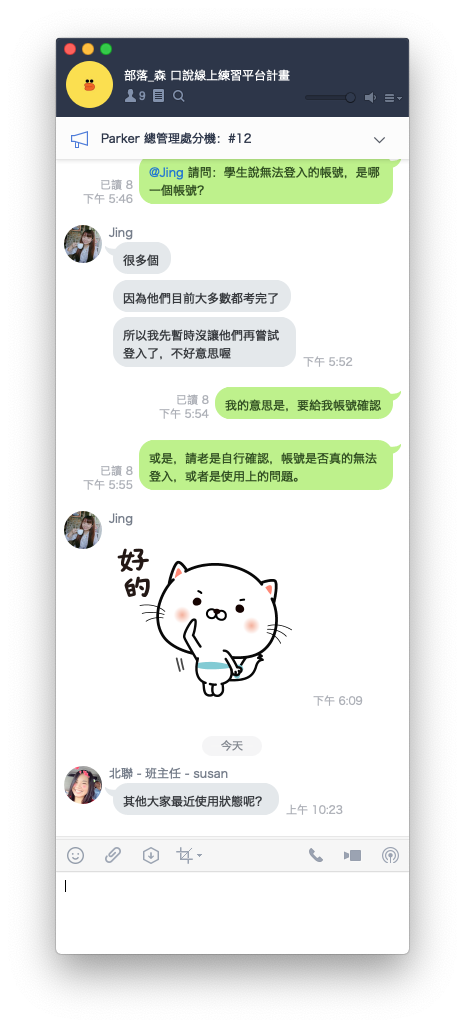
Susan 詢問上線狀況:
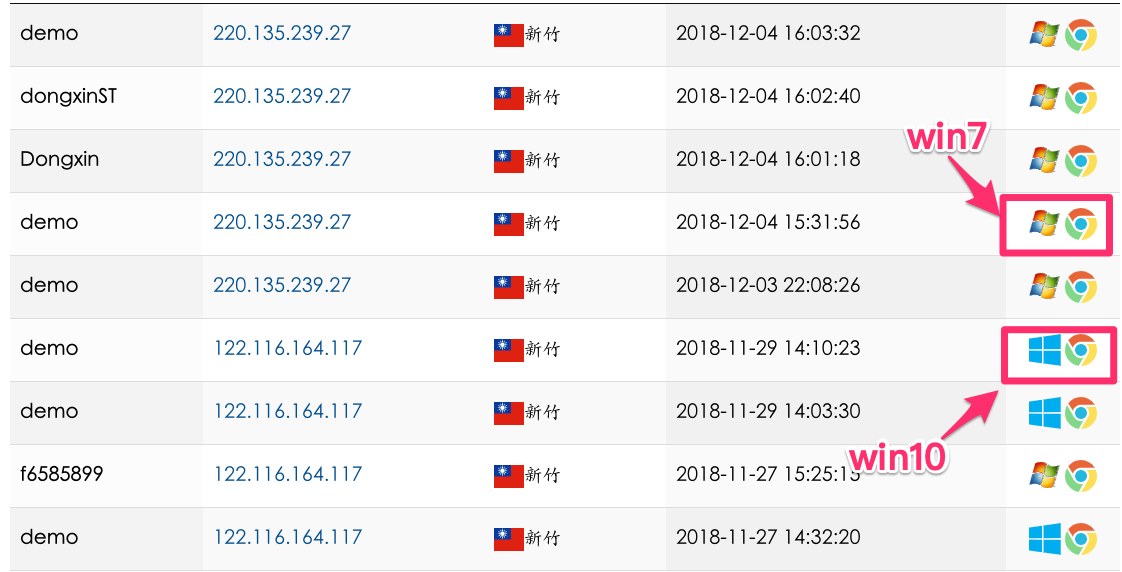
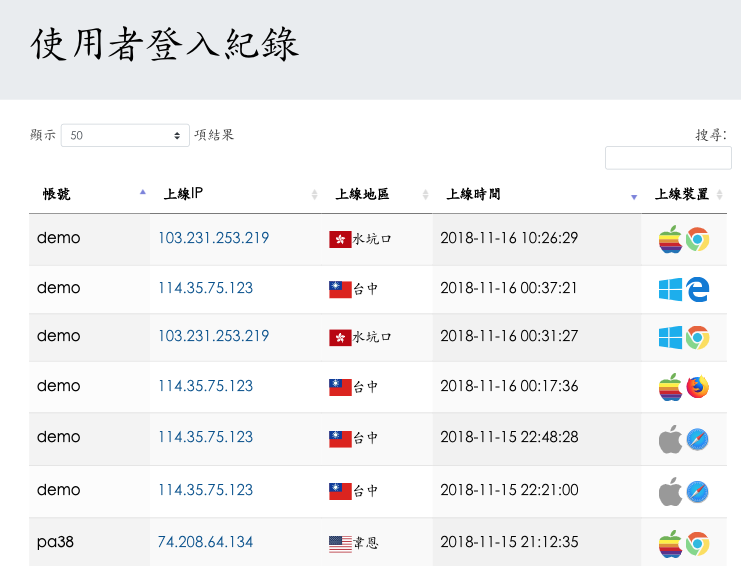
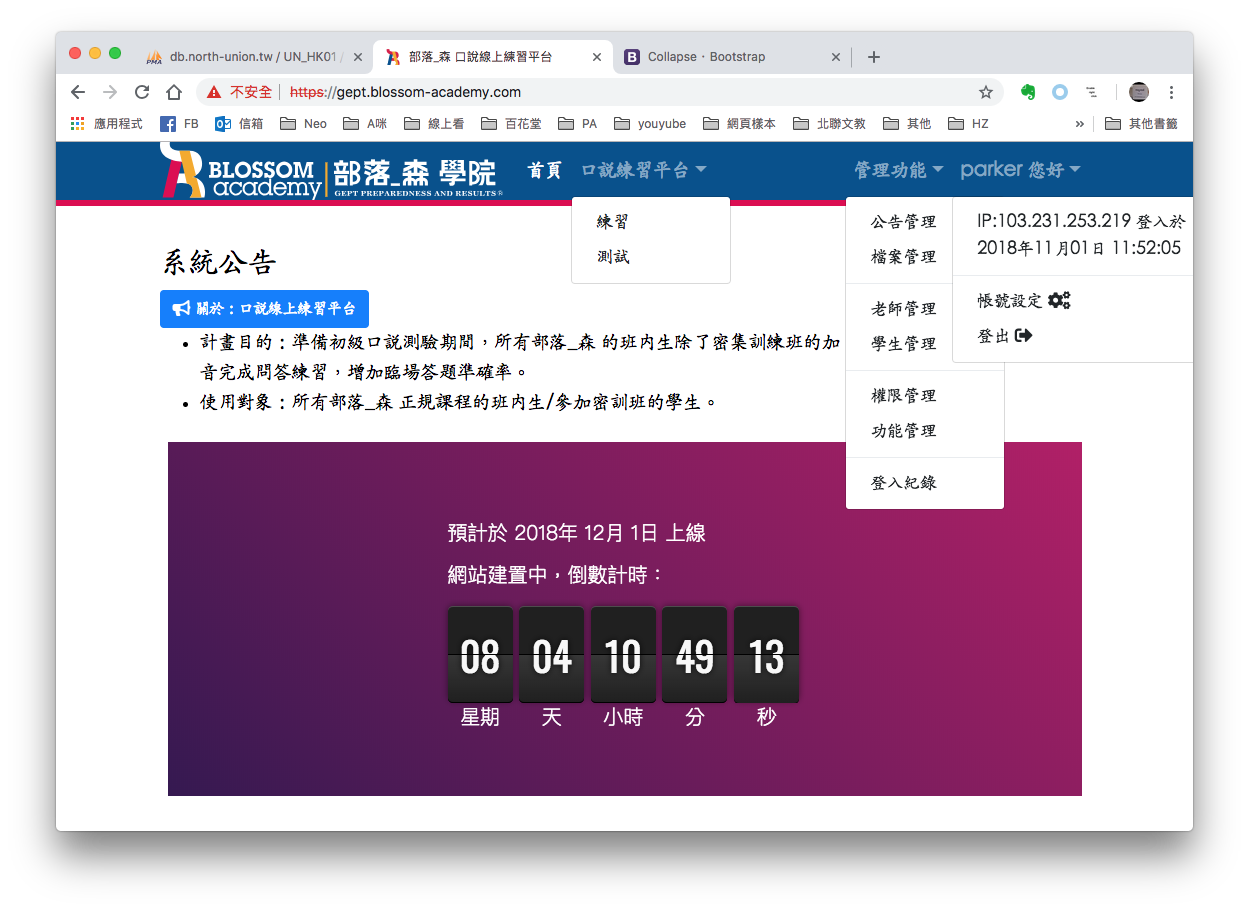
網站上線紀錄(從3/27至今):
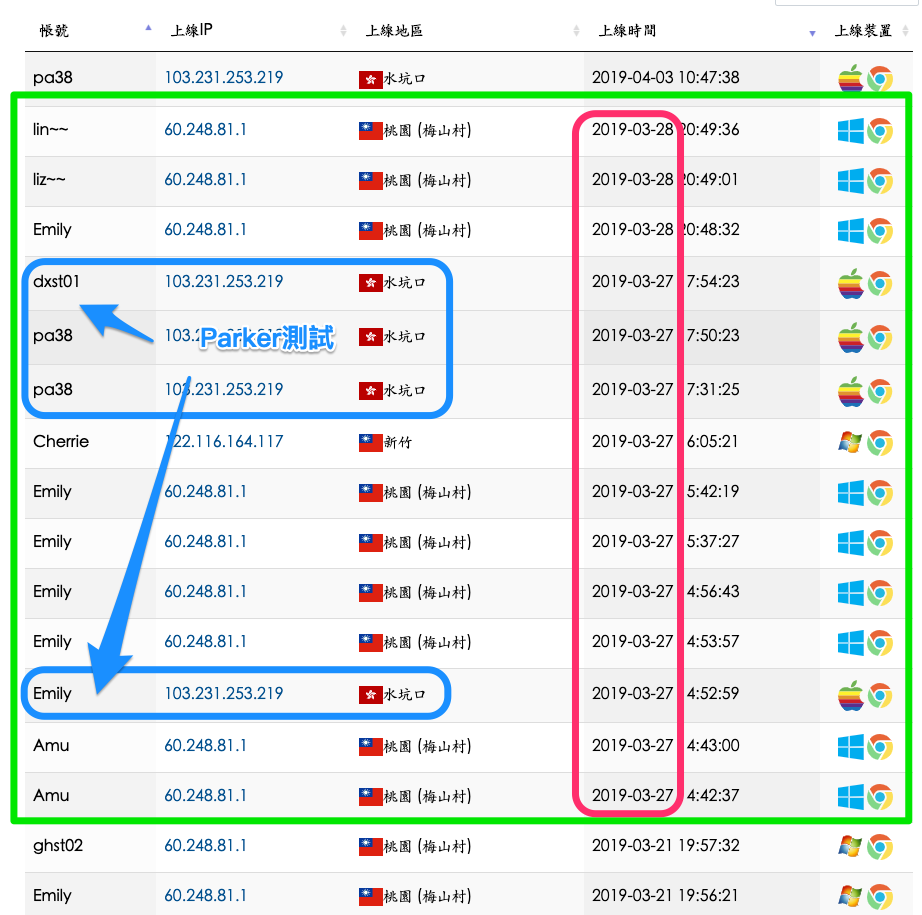
建議:踴躍上線,『詳細』回饋問題。
2019年4月2日 星期二 :
忘記密碼+學生線上註冊:下午2:54 完成。
學生線上註冊:
參考畫面:
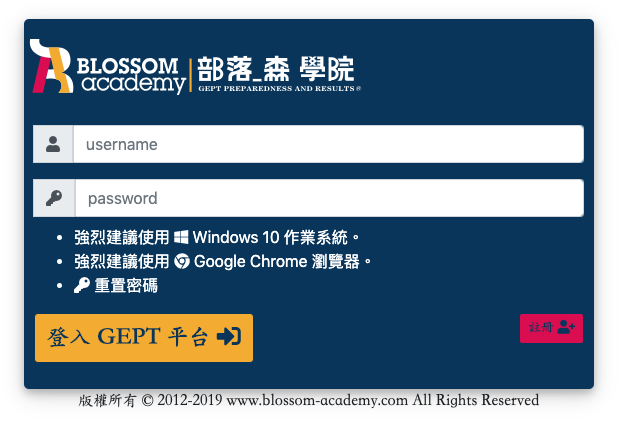
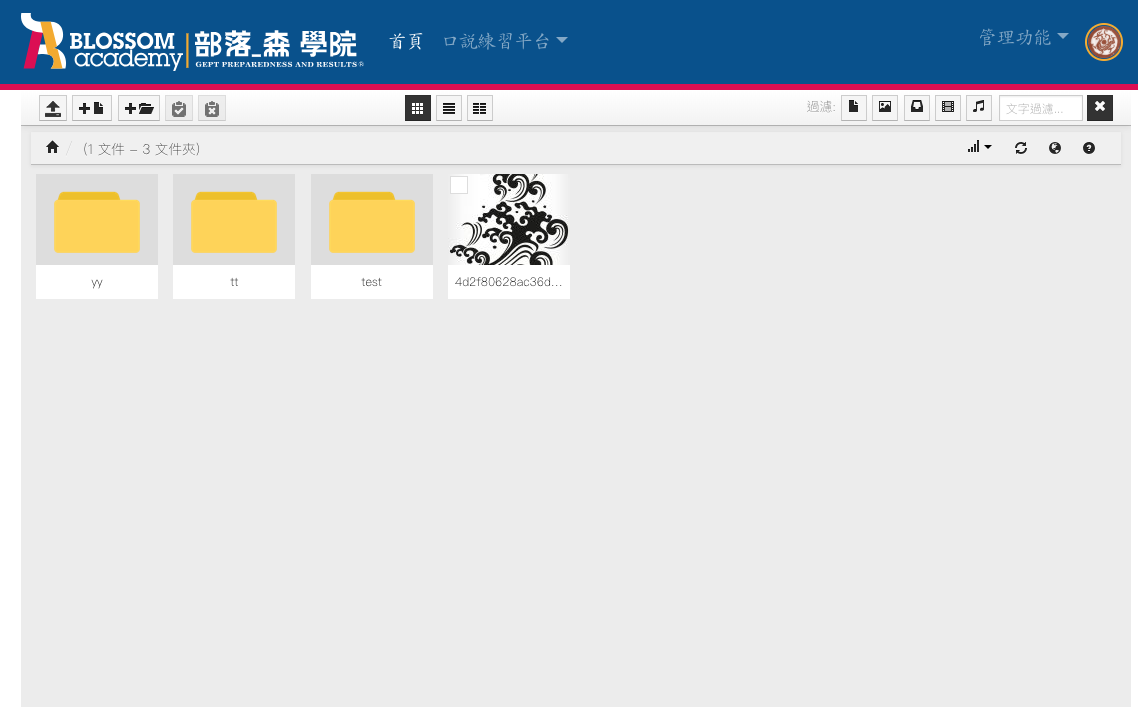
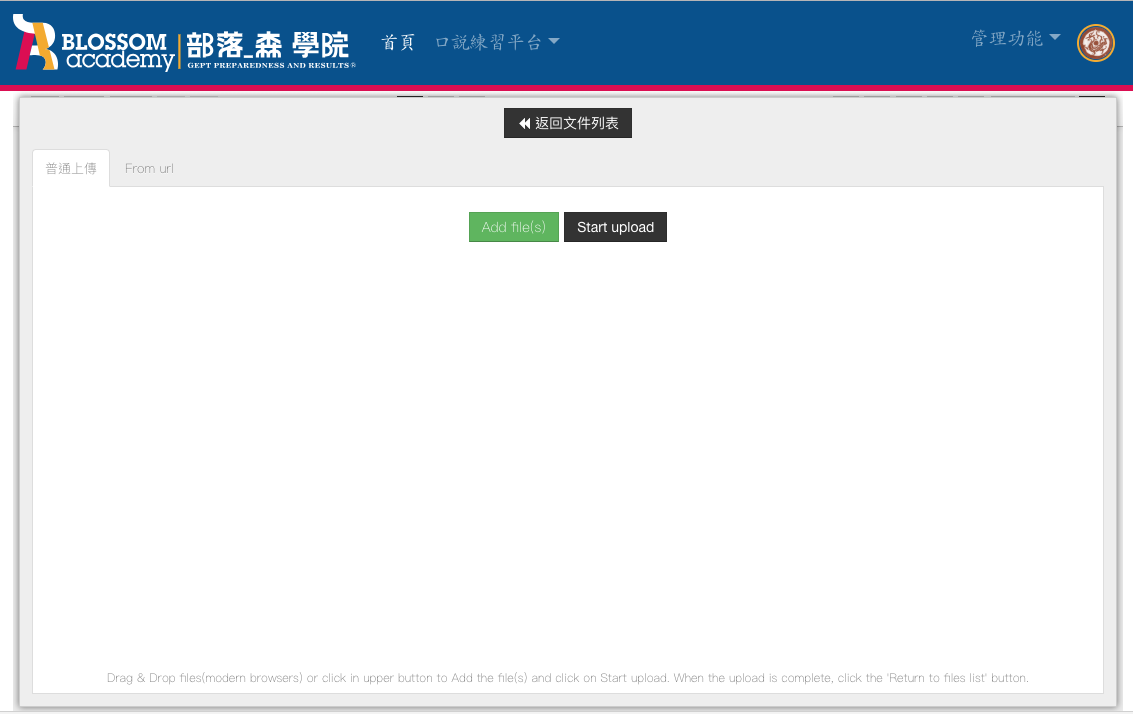
修改帳號管理功能。
2019年3月27日 星期三 :
密碼重設:
2019年3月18日 星期一 :
線上註冊:選擇分校:手動、QR code。
QR code 功能:
2019年3月15日 星期五 :
備份 Cupoti 電腦資料。
利用信箱修改密碼:
學生註冊 QR code:
2019年2月26日 星期二 :
待處理:
公告:分類:全體、分校、老師、學生.........
密碼:統一格式:管理介面+學生介面+使用者介面。
行事曆:分類:全體、分校、老師、學生.........
偵測設備mic:
錄音流程改進:等待時,顯示下一步驟訊息。
學生線上註冊功能:
線上註冊+登入:2019年2月27日 星期三 下午12:06 完成。
分校:資料庫代號為 0。2019年2月27日 星期三 下午12:06 完成。
一星期試用期。2019年2月27日 星期三 下午12:06 完成。
待審核:審核權限?
管理介面:
學生帳號刪除:
『修改密碼』時,檢查是否與帳號相似。
帳號:老師+學生:
新增時,密碼初始值 00000000 ,無須設定。2019年2月27日 星期三 下午5:23 OK。
重置密碼:回歸初始值 00000000,pwdate = ‘0000-00-00 00:00:00'
列表中,隱藏 ID, 密碼 欄位。2019年2月27日 星期三 下午5:23 OK。
修改、刪除:踢出。2019年2月27日 星期三 下午6:11 OK。
修正 admin 新增帳號時的權限問題。上午11:16 OK。
檢查修正 sweetalert 語法。上午10:22 OK。
2019年2月25日 星期一 :
帳號第一次使用,修改密碼功能。
光華分校:Amu
博愛分校:Momo
成功分校:Cherrie
培英分校:Bella
苗栗分校:Jay
公館分校:JessieH
大里分校:Kim
太平分校:Scott
向上分校:Ted
惠墩分校:Jessie
大勇分校:Nick
各分校帳號:密碼統一為 00000000
2019年2月21日 星期四 :
susan 要求三月要可以上線:使用 1/17 的版本。
2019年1月17日 星期四 :
新竹培英分校出差:Jerry 老師。
2018年12月6日 星期四 :
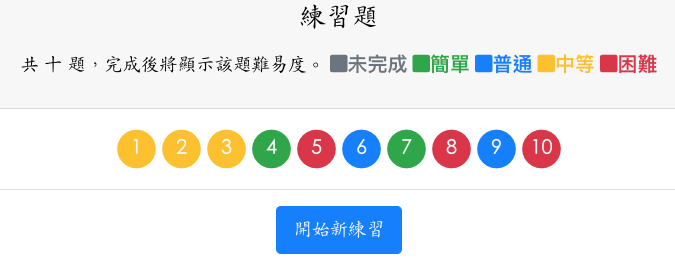
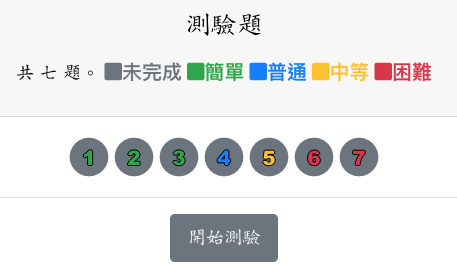
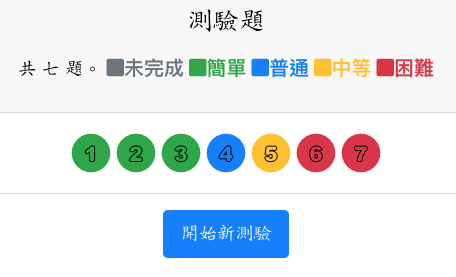
練習題&測試題,隨機產生,但不重複:完成。
2018年12月4日 星期二 :
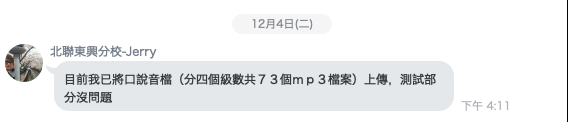
Jerry :
2018年11月28日 星期三 :
2018年11月23日 星期五 :
口說線上練習:
評分系統:
帳號、練習統計、測驗統計、排行?、功能欄。
統計顯示:四個等級題數、答題數、得分數。
排行:Top 10、年度排行、歷史排行。
錄音上傳功能完成,可正常使用作業系統:
OSX + Chrome
WIN10 + Chrome + Edge
android + Chrome:各式行動裝置。
Jerry 反應:
2018年11月21日 星期三:
完成練習+測試畫面基本功能。
錄音功能:
2018年11月20日 星期二:
錄音功能:
與Jerry 老師,討論內容:
明確的『老師、學生主從關聯』架構?
gept 語音檔案分類方式?
另外就是帳號有效日期,要以學年設定?還是以每年特定日期截止,有需要的再自行延展?
另外:是否可以仿照 google 的模式,如果出現多個上線 IP 時,需要強制使用者登錄信箱,作為合法使用的『認證』嗎?
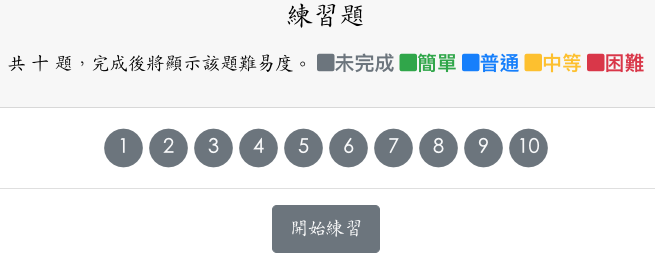
練習或測驗,是答一題秀一題,還是一次出現10題,自行選題回答?
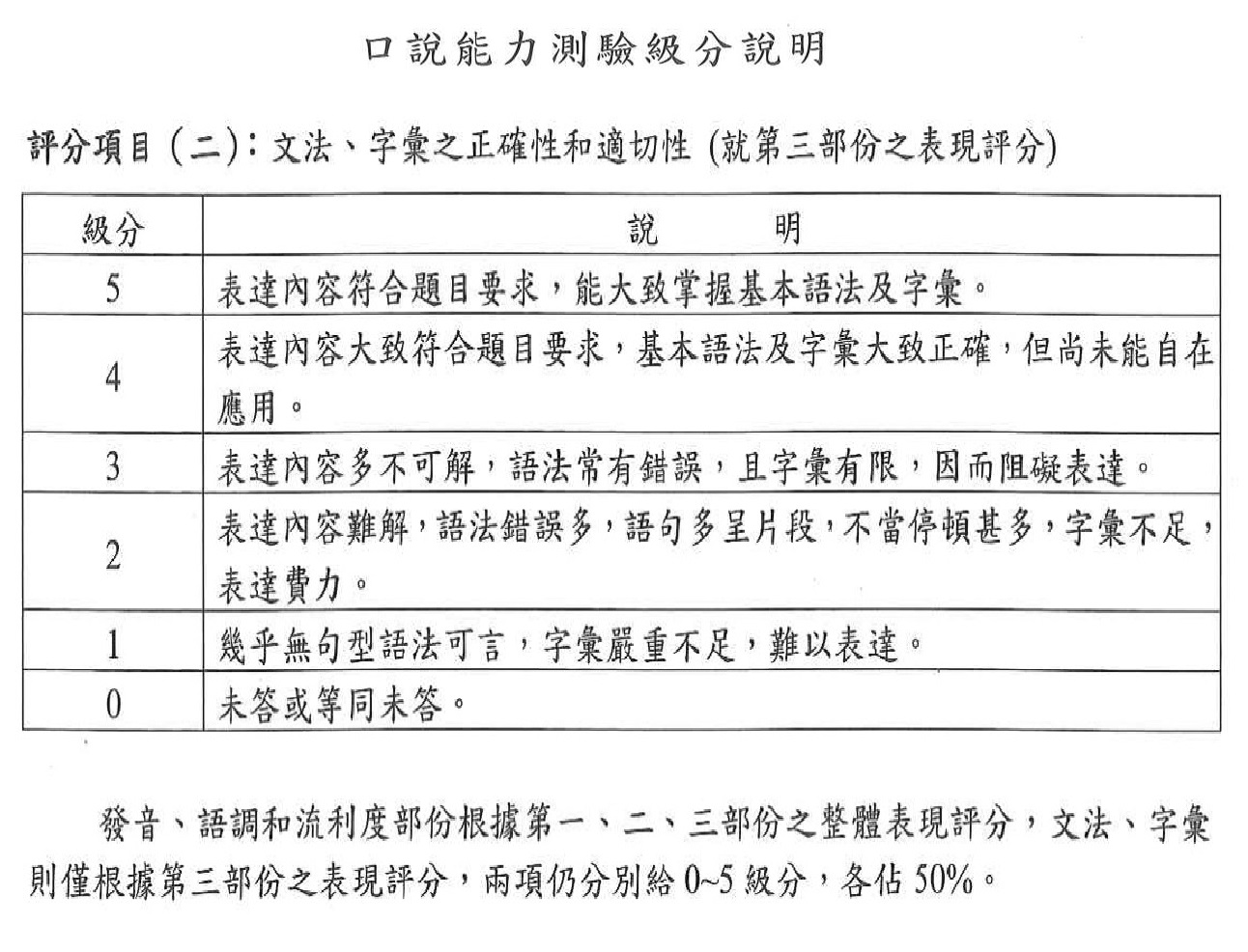
學生評分,需要認定等級嗎?
學生測驗結果,如何顯示?
2018年11月19日 星期一 :
行事曆:
農曆、節氣、節日
新增、修改、刪除,功能完成
版面、配色微調
2018年11月16日 星期五 :
行事曆:
2018年11月15日 星期四 :
登入紀錄:
2018年11月14日 星期三 :
檔案管理:
登入管理:
2018年11月12日 星期一 :
套用 Responsive FileManager
登入認證,防止非法連結使用:OK。
限制上傳檔案格式:OK。
2018年11月9日 星期五 :
公告管理,OK
套用 Responsive FileManager $version = "9.13.2”;
2018年11月8日 星期四 :
檔案管理:
公告管理:
北聯公告
一般公告:所有老師+學生
老師公告:所有老師
學生公告:所有學生
分校公告
一般公告:該分校老師+學生
老師公告:該分校老師
學生公告:該分校學生
個別帳號留言(老師+學生)
2018年11月7日 星期三 :
老師管理:OK
學生管理:OK
帳號管理:OK
權限管理:OK
功能管理:OK
2018年11月6日 星期二 :
2018年11月2日 星期五 :
profile 功能製作:
2018年11月1日 星期四 :
bootstrap 3.7 upto 4:
top_menu.tpl:OK
index.tpl:OK
2018年10月29日 星期一 :
2018年10月22日 星期一 :
等待 Jerry 對架構部分,補充說明。
2018年10月19日 星期五 :
問題:
學生與老是從屬關係?:老師只能 查看/管理 自己所屬的學生。
或是以分校為單位?:該分校老師,可以 查看/管理 該分校的學生。
2018年10月18日 星期四 :
jerry eMail:
一、口說「問答」100題已錄成mp3音檔如附件(問題 + 回答時間15秒 + 結束聲),我們需要您設定回答時的同步錄音即可。
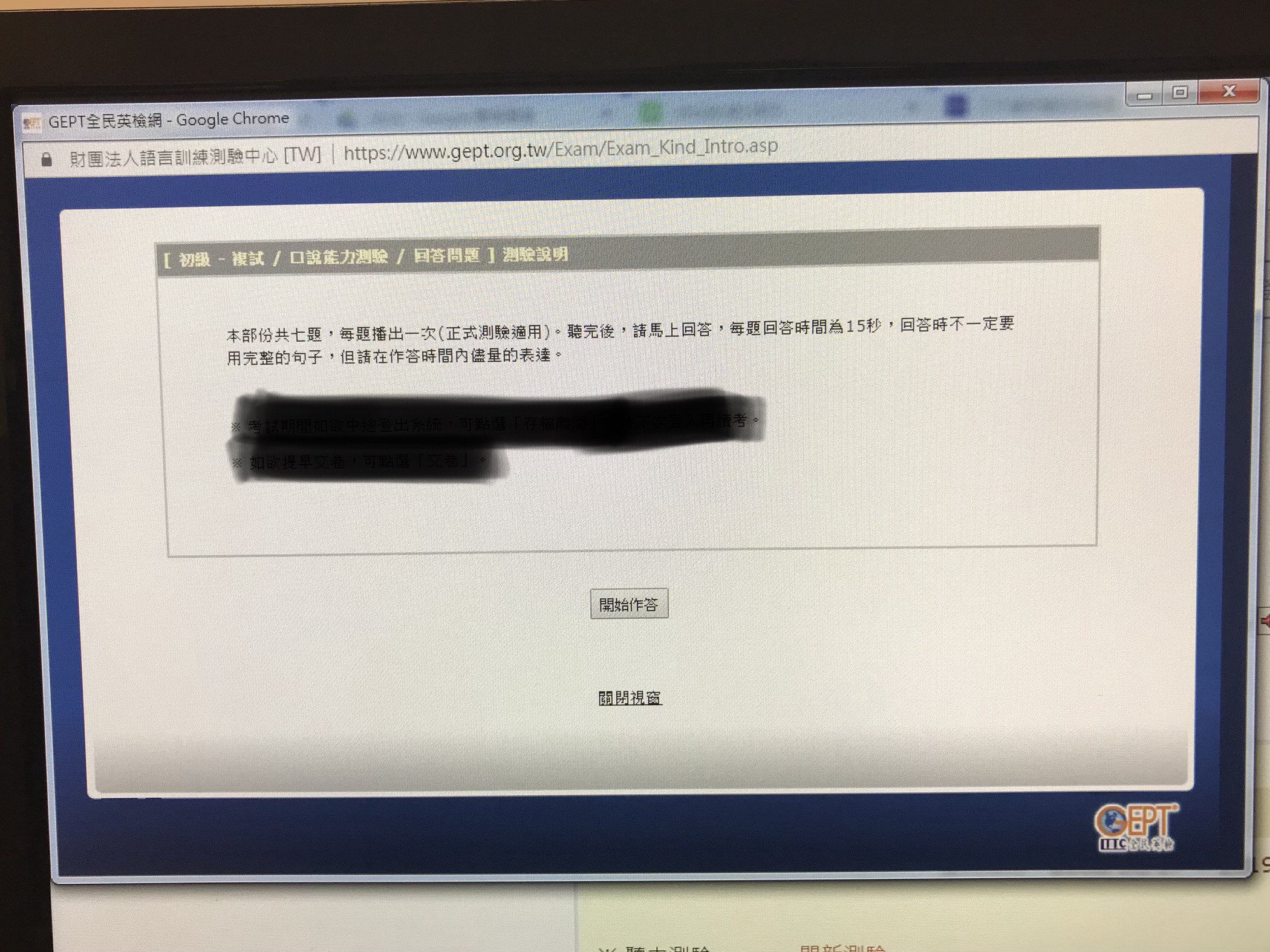
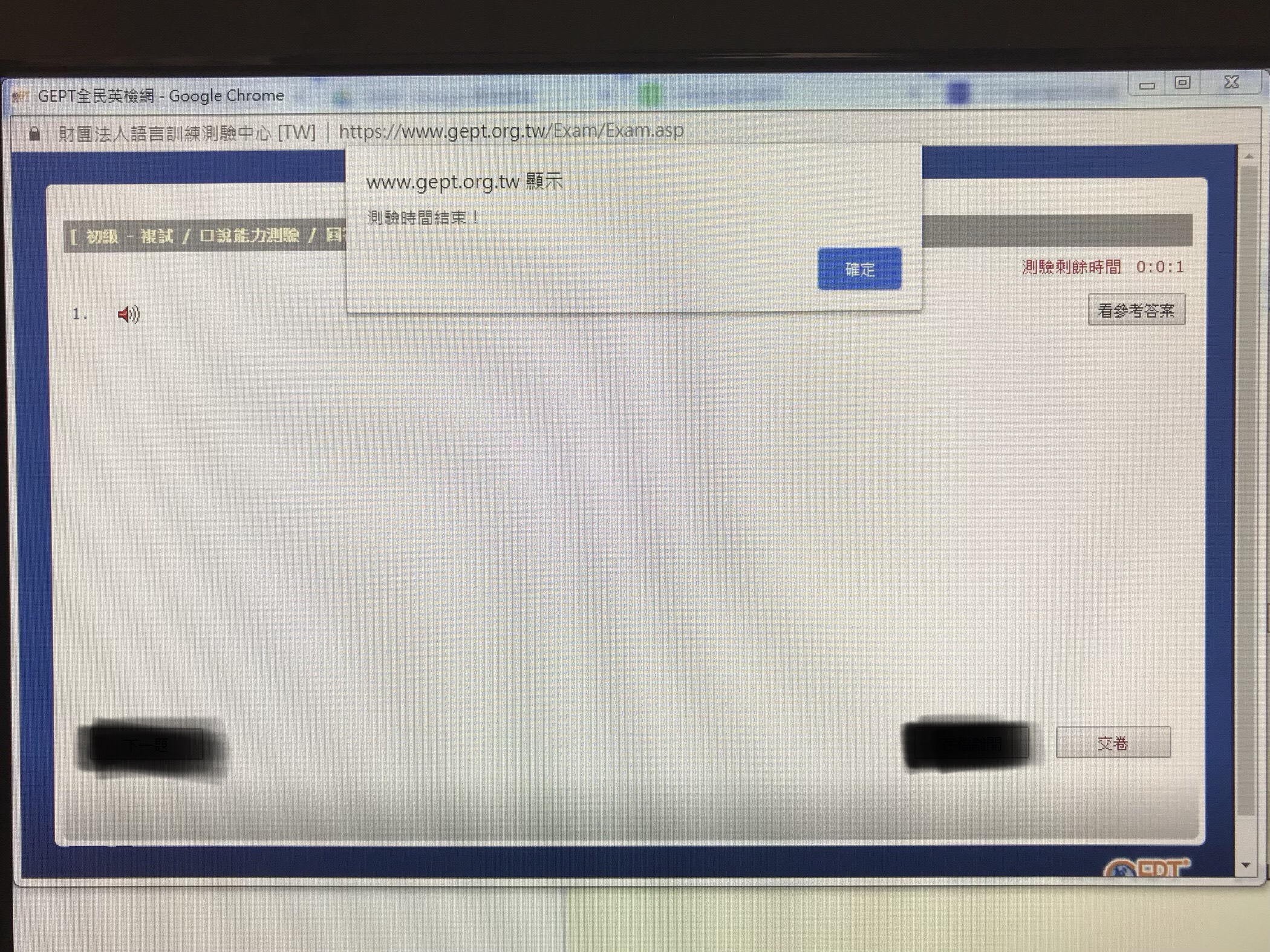
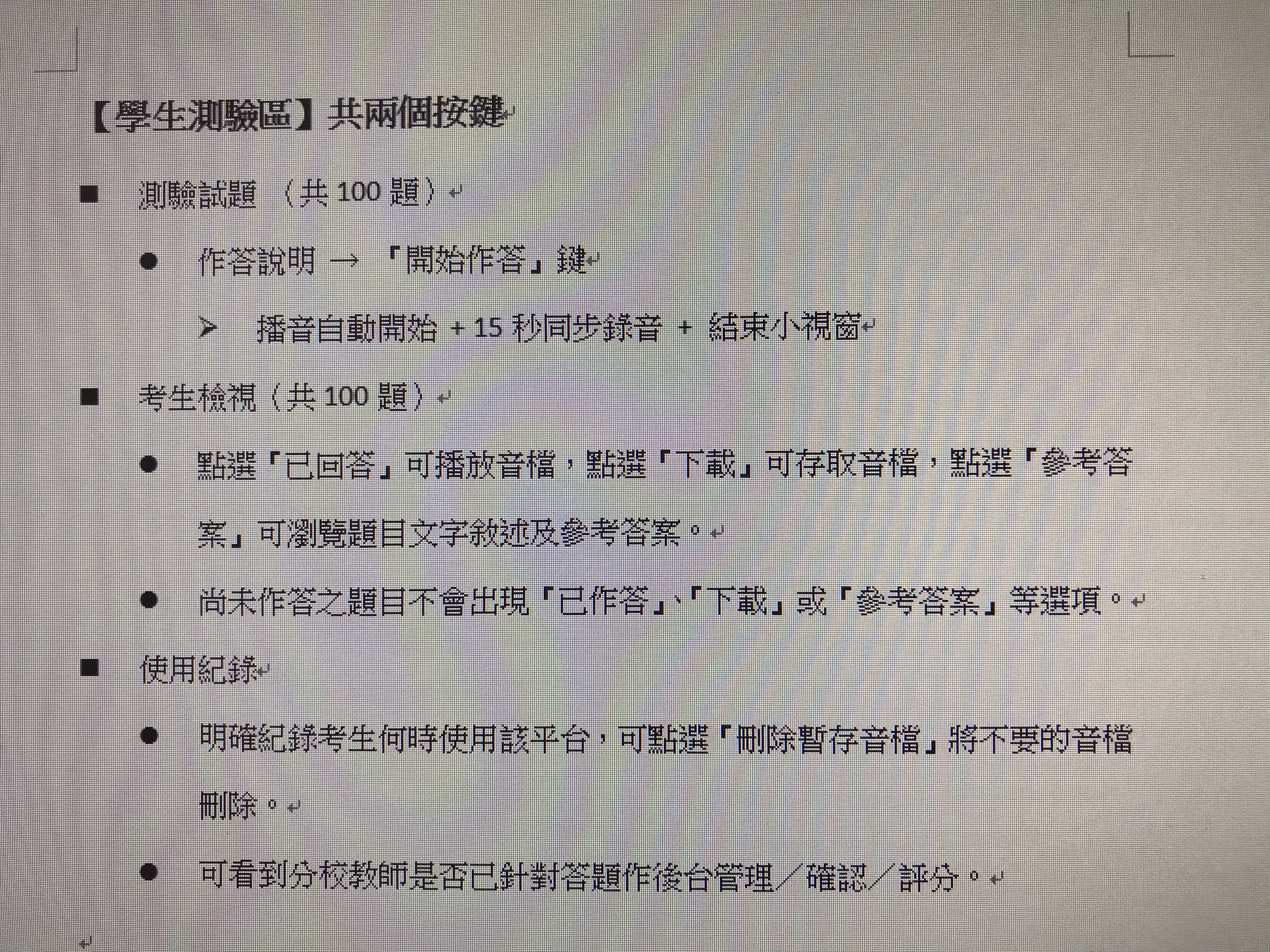
二、【學生測驗區】網頁內容可參考全民英檢線上仿真測驗格式(如附圖1、2)
三、網頁結構架設沒有限制,您十二月初前完成雛形後可再與我作後續討論。
線上全民英檢參考圖:
100題音檔:雲端無法下載。
2018年10月17日 星期三 :
完成錄音網頁雛形
2018年10月16日 星期二 :
網站『架構+功能』規劃:
登入+註冊:
試題練習
隨機出題:每次一題
線上閱聽:可同時查看隱藏內文
線上作答:手動錄音『上傳&下載』
更換題目或結束
試題測試:供老師評分
每次隨機 10 題??
評分計分方式??
線上作答流程:
聽題目
依畫面指示開始答題(自動開始錄音):15 秒
自動上傳答題內容
聽取答題內容
查看題目文字內容
結束
帳號管理:
期限設定
權限設定
老師:
學生:
設定可使用的題目
查看學生學系狀況
eMail 寄發成績單/學習狀況資料
線上(學生)自動註冊管理??
學習評分:
通知 Jerry & Susan 預計 一個月完成。
Jerry 意見整理:( Line 對話)
2018年10月15日 星期ㄧ :
首頁內容:【考生練習區】、【後台管理區】
【考生練習區】 子頁1內容:輸入基本資料、【使用者同意】勾選。
【考生練習區】 子頁2【練習試題】內容:精選試題 x 100 ( 右側設置3-1 【線上作答】、3-2【考生檢視】按鍵)。
【考生練習區】 子頁3-1【線上作答】內容:點選【開始】鍵方可使用,mp3音檔倒數17秒開始同步錄音,完成後自動跳回子頁2。
【考生練習區】 子頁3-2【考生檢視】內容:點選【播放】鍵可檢視錄音內容,點選【試題內文】可看見該試題文字,點選【答題範例】播放最佳答題範例。
【後台管理區】 子頁1內容:輸入教師基本資料、【使用者同意】勾選。
【後台管理區】 子頁2內容:3-1【學生使用紀錄】、3-2【教師檢視紀錄】
【後台管理區】 子頁3-1內容:顯示所有學生使用紀錄(以最新使用時間排列)
【後台管理區】 子頁3-2內容: 各分校老師可決定檢視方式(【已檢視】勾選欄、4-1【評分】欄)
【後台管理區】 子頁4-1內容: 依【發音/語調】、【內容】、【音量】等評分(等級從0至5)